
Как создать фотокнигу онлайн
Пошаговая инструкция для начинающих
Вы хотите создать фотокнигу онлайн, но боитесь, что это сложно? Что нужен Photoshop, навыки дизайна или дорогая программа? Это не так. Наш онлайн-конструктор — как понятный фоторедактор в телефоне, только для целой книги. Вы просто загружаете снимки, а он помогает их расставить, проверить качество и подготовить к печати. Конструктор полностью бесплатный и не требует регистрации. Работает одинаково удобно и на компьютере, и на смартфоне: можно создать фотокнигу прямо с телефона, без установки каких-либо программ. Никаких «макетов» и «dpi» — только вы, ваши фото и удобные подсказки. Давайте пройдём весь путь от выбора обложки до нажатия кнопки «В корзину».
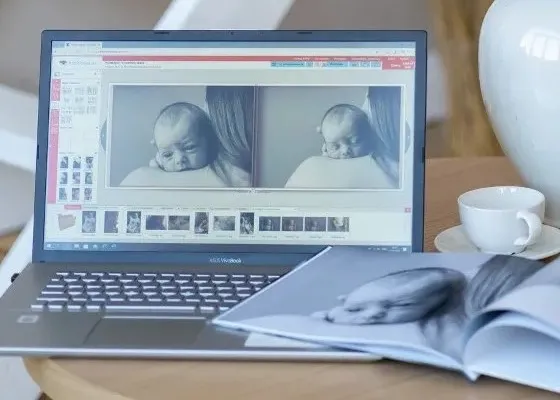
Шаг 1. Выбираем стиль и размер будущей книги
Прежде чем попасть в конструктор, нужно решить, как будет выглядеть ваша фотокнига. Это влияет на настроение и на то, какие шаблоны вам будут предложены в конструкторе.
Стиль. У нас их семь: Минимализм (строгий, без украшений), Акварель (мягкие переливы), Цветочная (романтичный декор), Свадебная (нежная классика для вашей истории любви), Детская (трогательные сюжеты для самых маленьких), Про путешествия (для историй о поездках и отпуске) и Instabook (компактный квадратный формат). Выберите тот, что ближе вашей истории. От стиля зависит набор готовых шаблонов, которые вы увидите в редакторе.
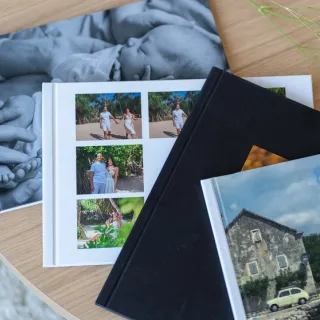
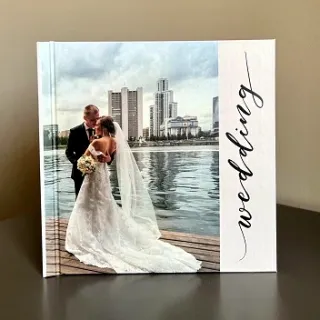
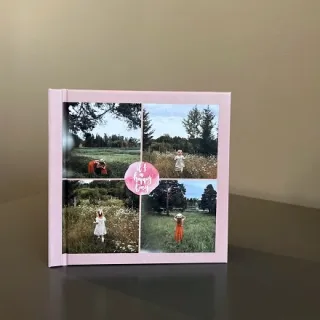
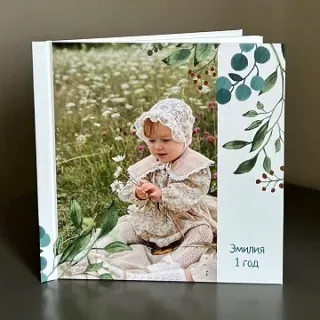
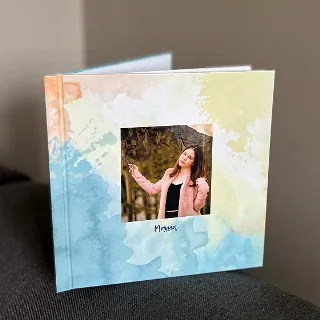
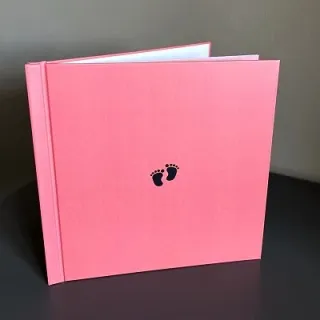
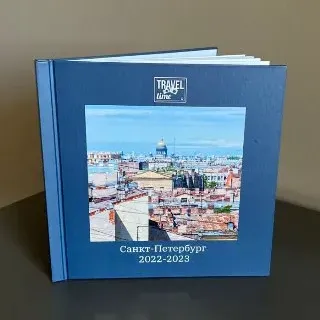
Размер и страницы. Книга может быть горизонтальной, вертикальной или квадратной. Стандартно — 30 страниц, но можно увеличить до 80. Чем больше страниц, тем больше фото поместится.
Обложка. Матовая или глянцевая ламинация. Это дело вкуса, на работу в конструкторе и цену не влияет.
Когда определились, нажимайте кнопку «Создать фотокнигу» — и добро пожаловать в редактор.
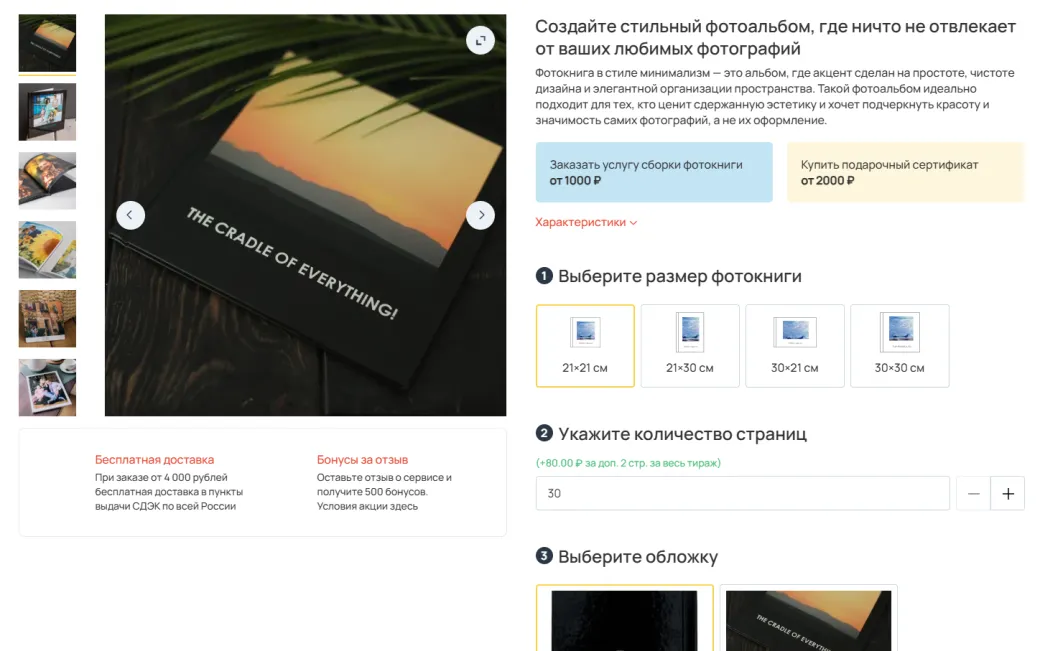
* Пример страницы выбора параметров
Шаг 2. Знакомимся с конструктором
Экран разделён на три удобные зоны. Слева — столбец со всеми разворотами: обложка, титульная страница, внутренние страницы и последняя страница. Здесь же можно добавить дополнительные развороты, если 30 не хватило. Просто нажмите «+» внизу списка.
В центре — крупный план того разворота, который вы выбрали. Его можно листать стрелками или кликать по нужному в левом столбце.
Сверху расположены полезные кнопки: отменить последнее действие, вернуть обратно, посмотреть выбранный размер, изменить параметры книги, сохранить макет как шаблон (чтобы использовать позже) или скачать PDF. Справа сверху — кнопка «Предпросмотр» (о ней позже) и кнопка «В корзину» с текущей суммой.
Если запутались — нажмите «Помощь» (справа сверху). Откроется встроенное обучение из 10 шагов, которое покажет, где что находится.
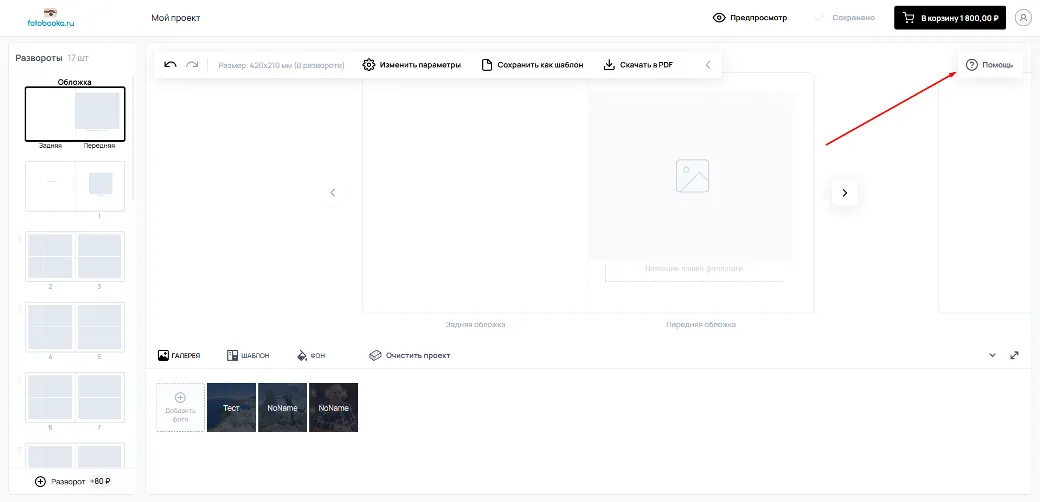
* Интерфейс конструктора фотокниг
Шаг 3. Добавляем фотографии
Теперь наполним книгу снимками. Внизу под центральным разворотом есть вкладки. Первая — «Галерея». Нажмите на неё, и появится кнопка для загрузки фото.
Откроется окно. Вы можете перетащить снимки с компьютера или выбрать через проводник. Ограничение на одно фото — 25 МБ, форматы — привычные PNG, JPG и даже HEIC с iPhone. Полезная опция — «Анализ дубликатов». Включите её, и конструктор не даст загрузить одинаковые или очень похожие кадры.
Когда все снимки загружены, в галерее появятся две дополнительные кнопки. Первая — «Автозаполнить книгу с ИИ». Это волшебство: нажимаете, выбираете ползунком, хотите ли вы видеть на страницах больше людей или меньше, и через пару секунд искусственный интеллект сам расставляет фото по внутренним страницам, подбирая шаблоны. Если результат не понравится, всё можно очистить и попробовать снова.
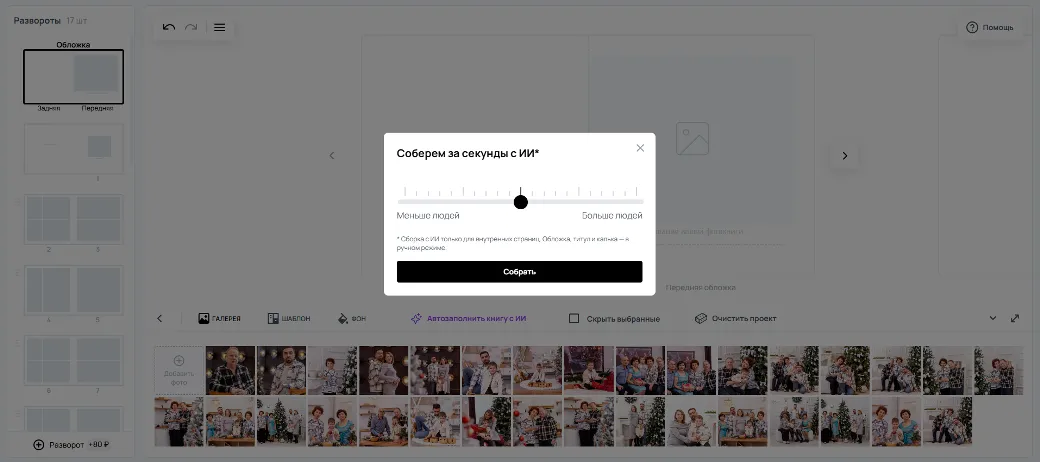
* Окно ИИ-сборки
Вторая кнопка — «Скрыть выбранные». Она прячет из галереи те фото, которые вы уже разместили в книге. Очень удобно, когда снимков много, и вы не хотите запутаться.
Шаг 4. Расставляем фото по разворотам самостоятельно
Теперь самое творческое. Выберите слева разворот, который хотите оформить, и перейдите на вкладку «Шаблон» внизу. Вы увидите варианты раскладки для выбранного типа страницы: отдельные для обложки, для внутренних страниц и т. д. Щёлкните по понравившемуся шаблону — он применится только к этому развороту, не затронув остальные.
Чтобы добавить фото в шаблон, просто кликните по снимку в галерее. Он автоматически встанет в первую свободную ячейку выбранного разворота. Занятые фото помечаются галочкой.
Если на фотографии в развороте появился красный восклицательный знак — наведите на него курсор. Конструктор честно скажет: «Разрешение фото 800×600, а рекомендуемое 1200×900». Такое фото лучше заменить, потому что в книге оно может выглядеть размытым. Просто кликните по нему ещё раз, чтобы убрать, и выберите другое.
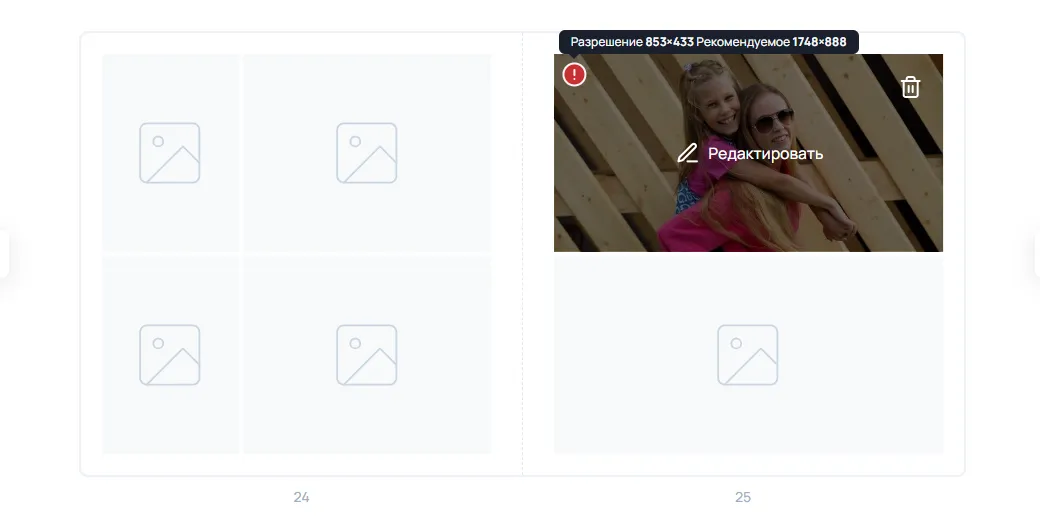
* Предупреждение о низком качестве фотографии
Удалить фото из разворота легко: наведите курсор на снимок в развороте, появится иконка корзины. Нажмите, подтвердите — и готово. Хотите поправить само фото? Наведите на него курсор и кликните по иконке редактирования. Откроется окно, где можно:
- Увидеть, хорошее ли качество (зелёный значок — всё отлично, красный — лучше заменить).
- Переключить фильтр: цветной или чёрно-белый.
- Повернуть фото по часовой стрелке или против.
- Изменить масштаб: двигайте ползунок, нажимайте «+»/«−» или просто покрутите колёсико мыши. Фото можно перетаскивать внутри рамки, чтобы выбрать лучший фрагмент.
Настроили — нажмите «Применить», и изменения сохранятся.
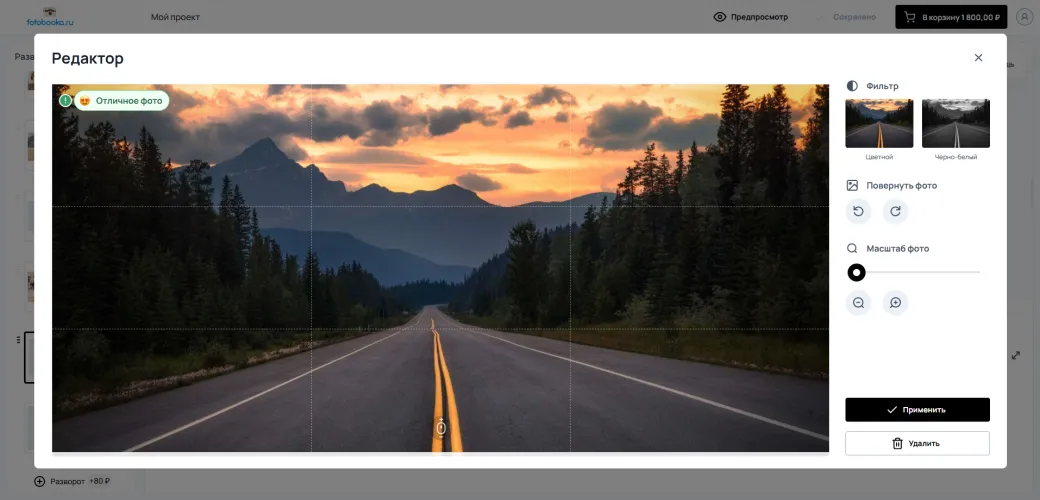
* Окно редактирования фото
Шаг 5. Добавляем текст и подписи
В некоторых шаблонах есть поля для текста. Кликните по такому полю — откроется редактор. В центре — поле ввода, а справа — все настройки.
Можно выбрать шрифт (53 варианта, все с русскими буквами), размер от 5 до 100, интервал между строками, цвет (45 оттенков). Текст можно выровнять по левому краю, по центру или по правому, а также прижать к верху, середине или низу текстового поля. Есть кнопки для жирного шрифта и курсива.
Важно: не используйте эмодзи и специальные символы — они не пропечатаются. Если текста слишком много и он не помещается в строку, редактор выдаст предупреждение: «Текст не вмещается в строку. Сократите текст или уменьшите размер шрифта». Следуйте подсказкам — и всё будет отлично.
Не забудьте нажать «Применить», чтобы сохранить надпись.
Шаг 6. Проверяем всё в предпросмотре
Когда все развороты заполнены, нажмите кнопку «Предпросмотр» (справа сверху). Конструктор спросит, точно ли вы хотите перейти, — подтвердите. Вы увидите книгу так, как она будет выглядеть после печати: можно листать страницы, рассматривать детали.
В режиме предпросмотра доступны три действия:
- «Скопировать ссылку» — поделитесь макетом с близкими, чтобы они оценили.
- «Поделиться» — отправьте ссылку на email.
- «В корзину» — если всё нравится, нажимайте, и книга отправится в заказ.
Если заметили недочёт, нажмите «Назад» и исправьте.
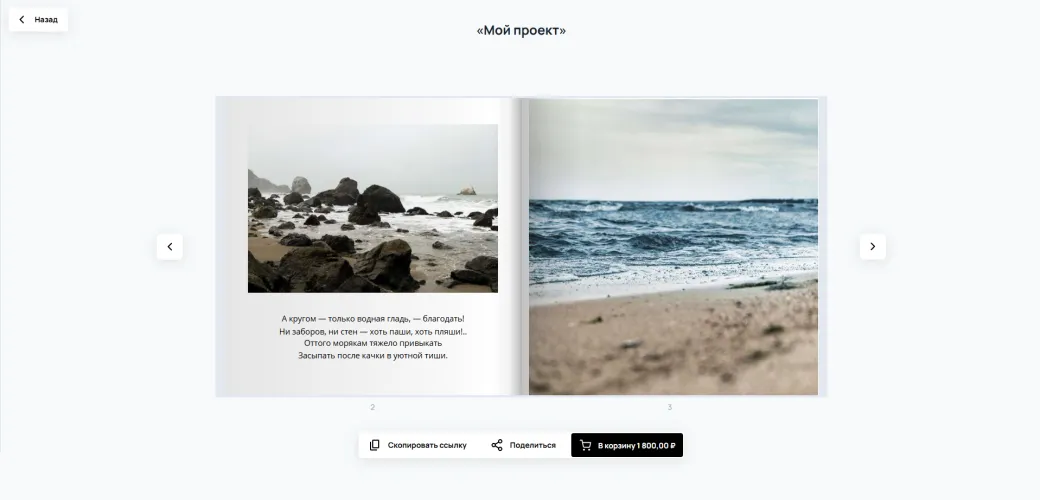
* Режим предпросмотра фотокниги
Шаг 7. Отправляем в корзину и оформляем заказ
Из редактора или из предпросмотра нажмите «В корзину». Конструктор проведёт финальную проверку. Если найдутся фото низкого качества или незаполненные текстовые поля, появится окно: «Низкое качество фотографий. Замените изображения на более качественные» и «Пожалуйста, заполните X незаполненных полей». Вы можете «Вернуться и исправить» или, если уверены, нажать «Подтверждаю».
После подтверждения конструктор закроется, а книга окажется в корзине. Останется только выбрать способ получения (доставка СДЭК по всей России или самовывоз), применить промокод на скидку и оплатить.
Цена за 30 страниц — от 1350 ₽ со скидкой 10% по промокоду new. Срок изготовления — 3 дня, или 1 день, если срочно (+50% к стоимости).
Ваш первый шаг к готовой фотокниге
Теперь вы знаете, что создать фотокнигу онлайн — это не магия, а понятный процесс, где на каждом этапе вас страхуют подсказки. Вы сами решаете, довериться ли ИИ-сборке или расставить всё вручную, какой шрифт выбрать и где написать тёплые слова. А конструктор проследит, чтобы ни одно фото не было размытым, и напомнит заполнить пустые поля.
Готовы попробовать? Начните с популярного стиля «Минимализм» — чистые страницы и полный фокус на ваших снимках.
